





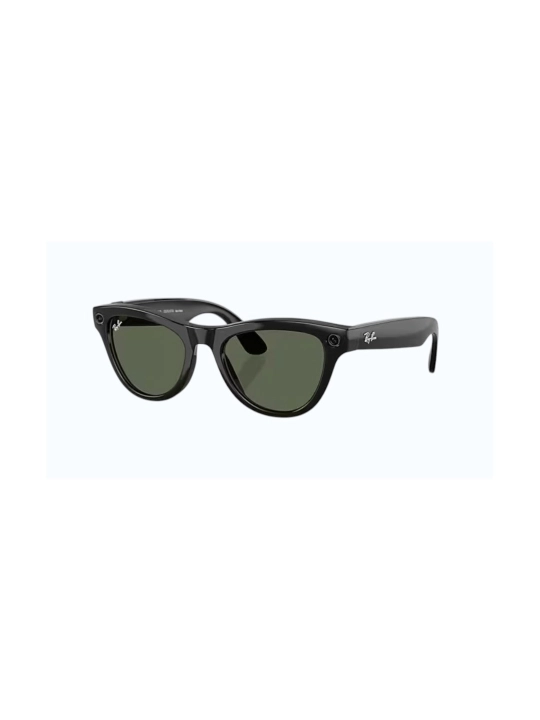
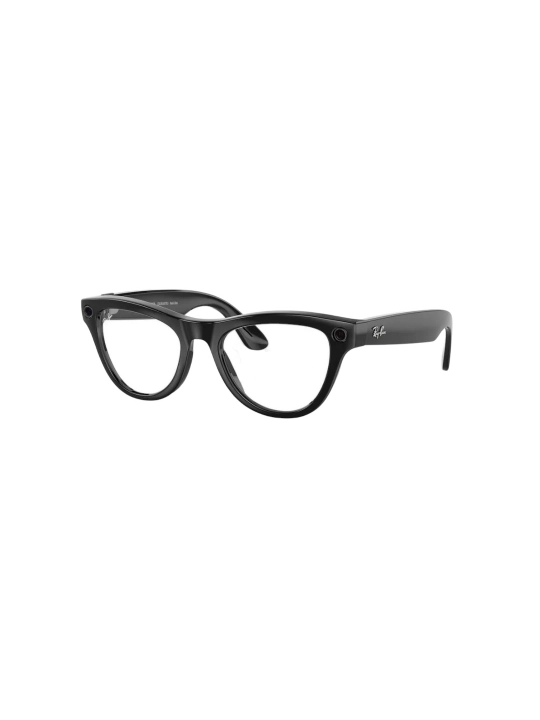
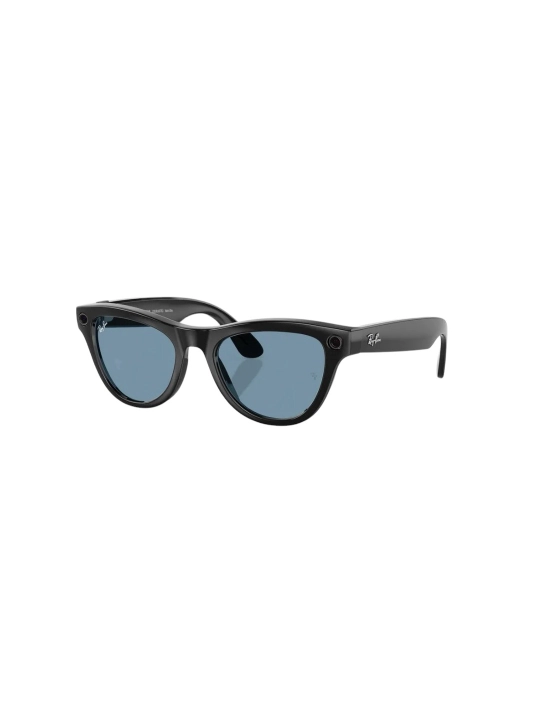
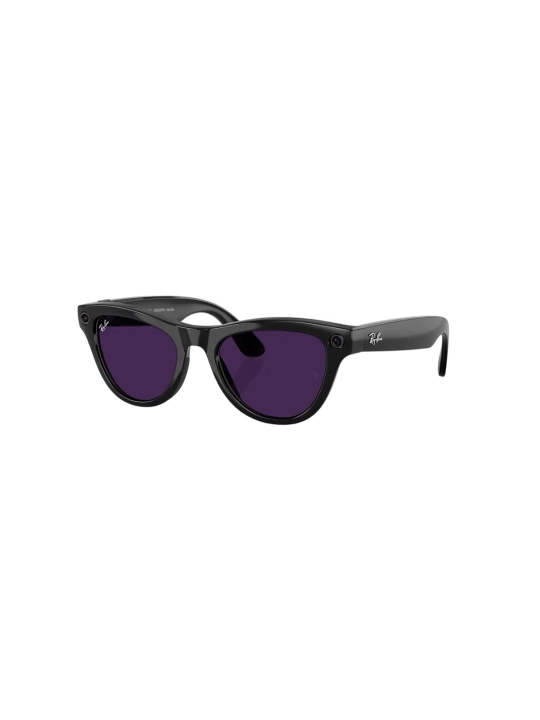
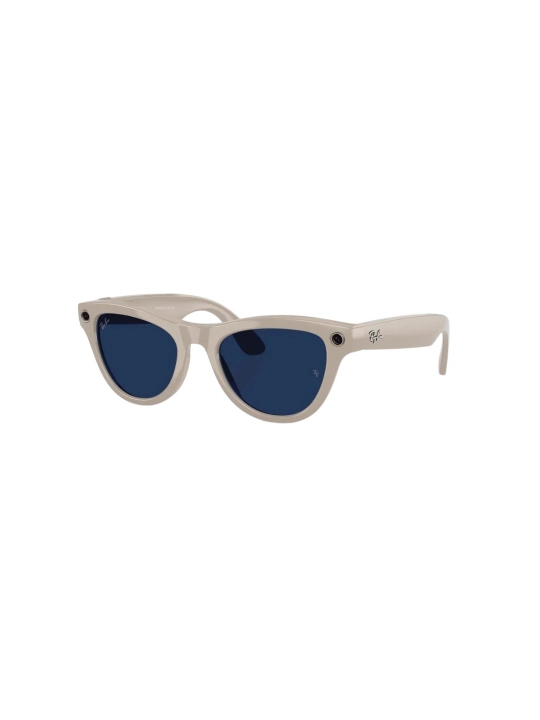
Умные очки Ray-Ban Skyler (Gen 1)
 Оригинал
 Гарантия
6 месяцев
Важная информация Если доставка осуществляется со склада, пожалуйста, проверьте при получении, что модель, комплектация и состояние товара соответствуют заказу.
Для работы устройства необходимо установить фирменное приложение. Ссылка на инструкцию по установке размещена в гарантийном талоне и на заводской упаковке. Процесс установки занимает несколько минут.
Поддерживаются смартфоны с iOS от 14.4 и Android от 10. Может потребоваться использование зарубежного VPN.
Какое это поколение? Чтобы не было путаницы, напоминаем:
- Ray-Ban Stories — первое поколение (2021 год);
- Ray-Ban Gen 1 — второе поколение (2023 год);
- Ray-Ban Gen 2 — второе поколение, обновлённая версия (2025 год).
В этой карточке представлена модель Ray-Ban Gen 1 (2023 год).
Характеристики

- Аудитория Пол: унисекс
- Возраст: 13+

- Размеры Буквенное обозначение: M
- Между шарнирами: 130.73 мм
- Высота линзы: 40.6 мм
- Ширина линзы: 50 мм
- Ширина мостика: 22 мм
- Длина заушника: 150 мм
- Масса: 48 г

- ЛинзыЦвет: зелёный G-15
- Затемнение: сплошное
- Категория светопропускания: 3

- Оправа Форма: квадратная
- Цвет: глянцевый чёрный
- Материал: инжекционный пластик
- Номер модели: RW4006 601/71 50-22

- ПосадкаОхват лица: стандартный
- Носовой упор: высокий мостик
Созданы для повседневного и экстраординарногоДелайте снимки, совершайте звонки, отправляйте сообщения и слушайте музыку, не отвлекаясь от окружающего вас мира.

Камера Покажите, что видите и слышите именно вы — с широкоугольной камерой и системой из пяти микрофонов, создавая фото, видео и трансляции от первого лица.

Аудио открытые динамики с высокой громкостью позволяют слушать музыку и звонки, не теряя связи с окружающим миром. Звук остаётся чётким даже в шуме и на ветру.

Управление с помощью голосовых команд вы можете совершать звонки и отправлять сообщения, записывать контент и управлять настройками мультимедиа, пока ваш телефон в кармане¹.
Либо используйте сенсорную панель и кнопку захвата.

Зарядный футляр До 4 часов работы от аккумулятора и элегантный зарядный футляр, обеспечивающий до 8 дополнительных зарядок. Всё, чтобы вы могли сосредоточиться на своих делах без лишних перерывов².

Приложение³Приложение-компаньон делает ваши очки еще более удобными.
Совершите интерактивный тур и откройте для себя ключевые функции на вкладке «Главная».
Подключите несколько очков к телефону и управляйте ими в одном месте.
Ответы на популярные вопросы
Как установить фирменное приложение? Приложение недоступно в российских App Store и Google Play. Для установки необходимо изменить регион текущего аккаунта, либо использовать дополнительный зарубежный аккаунт.
Для установки приложения на Android также можно использовать APK-файл, в этом случае приложение не будет обновляться автоматически, его нужно обновлять вручную.
Как правильно подключать очки? Подключайте очки только через фирменное приложение, не пытайтесь подключить их вручную через настройки Bluetooth!
Перед подключением:
1) Вытяните язычок из мостика очков.
2) Верните очки обратно в футляр.
3) Подождите, пока индикатор на футляре не замигает синим цветом.
Если индикатор не начал мигать — нажмите и удерживайте кнопку на задней стороне футляра до появления синего мигания.
После этого переходите к подключению в приложении — просто следуйте инструкциям на экране.
Возможные проблемы при подключении:
- Не отображаются картинки или возникает ошибка "You're offline" — используйте VPN.
- Появляется сообщение о привязке к другому аккаунту — выполните сброс до заводских настроек по инструкции в следующем вопросе.
Как сбросить очки до заводских настроек?Убедитесь, что переключатель на левом заушнике находится в положении «Включен» и очки заряжены. Процедуру можно выполнить даже при нахождении очков в футляре.
Порядок сброса:
1) Закройте оба заушника. Если очки находятся в футляре, пропустите этот шаг.
2) Нажмите кнопку захвата пять раз подряд. Индикатор загорится оранжевым цветом.
3) Нажмите и удерживайте кнопку захвата, пока индикатор не начнёт мигать.
4) Дождитесь, пока индикатор не замигает синим цветом. Сброс до заводских настроек завершен.
Что делать, если возникает ошибка при подключении к Wi-Fi?Подключение очков к Wi-Fi является необязательным и не будет работать без VPN, настроенном на уровне роутера (не путайте с VPN на смартфоне). После получения ошибки вернитесь к списку сетей и нажмите "Not now".
Если ошибка возникает при попытке обновления прошивки очков, смотрите следующий вопрос.
Как обновить прошивку очков?При доступном обновлении на главном экране приложения появится кнопка "Update available". Нажмите на неё и выберите "Update manually". Если загрузка не начинается, используйте VPN. После окончания загрузки нажмите "Install update".
Какая длительность записи видео?Максимальная длительность — 3 минуты. Следующая запись не начинается автоматически, её нужно начать вручную.
Обратите внимание: при непрерывной записи время работы значительно снижается.
Есть ли функции искусственного интеллекта?На территории Российской Федерации эти функции на данный момент недоступны. Доступны только базовые функции голосового управления¹.
Можно ли заменить линзы?Можно. Вы можете заказать нужные линзы в салонах оптики. Рекомендуем доверить замену линз профессионалам.
Как ухаживать за очками?Протирайте оправу и линзы чистящей салфеткой, входящей в комплект. Избегайте использования химикатов, абразивных материалов или воды.
Какая степень защиты от влаги?Степень защиты IPX4. Очки не предназначены для погружения в воду и другие жидкости.
В случае намокания тщательно протрите очки и очистите контакты зарядки от влаги и загрязнений чистящей салфеткой.
Зарядный футляр не имеет защиту от влаги. Не допускайте его контакта с водой и другими жидкостями.
Можно ли отключить или закрасить индикатор записи?Нельзя. Съёмку фото или видео не получится начать, если индикатор закрашен или закрыт.
Съёмка без индикации может расцениваться как использование скрытого устройства для записи, что влечёт уголовную ответственность по законодательству Российской Федерации.
Голосовое управление доступно на английском (США, Великобритания, Австралия), итальянском, немецком, португальском (Бразилия), французском и испанском (Испания, Мексика) языках.
Фактическое время зависит от интенсивности использования, настроек и множества других факторов.
В приложении отсутствует русский язык.
- Аппаратная часть и программное обеспечение разработаны и поставляются признанной экстремистской и запрещённой на территории Российской Федерации организацией Meta Platforms Inc.
- Изображения носят иллюстративный характер, фактический внешний вид может немного отличаться.
Комплектация
Зарядный футляр с разъемом USB-C (кабель не входит в комплект), чистящая салфетка, краткое руководство пользователя, гарантийный талон
 Завтра
 Можно отказаться при получении


Продавец
